
- Nowy
Canon Tusz CL-586XL color...
137,34 zł
Cena £


Drukarka pokazuje status „Offline”, choć jest włączona, albo krzywo wciąga papier i co chwilę go zacina? To dwie najczęstsze awarie, z którymi użytkownicy - zarówno w domu, jak i w biurze - zgłaszają się do serwisu. Dobra wiadomość jest taka, że w zdecydowanej większości przypadków przyczyną nie jest uszkodzenie sprzętu, tylko ustawienia systemu, sieci lub prosty problem mechaniczny. Poniżej znajdziesz 5 sprawdzonych napraw, które wykonasz samodzielnie w kilka minut, bez narzędzi i bez wzywania technika.
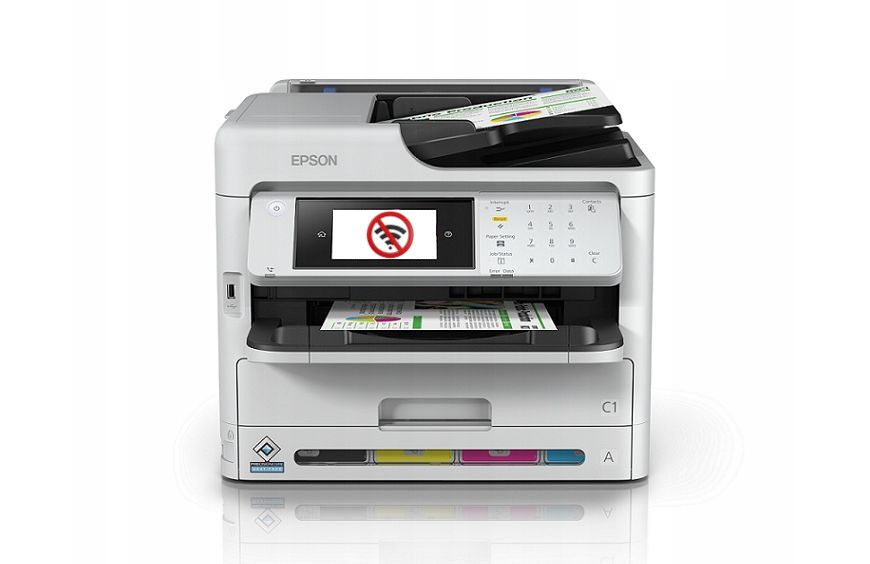
Z doświadczenia naszych doradców wynika, że dwa problemy odpowiadają za większość zgłoszeń „drukarka nie działa”. Pierwszy to komunikat „Drukarka jest offline” w systemie Windows, mimo że urządzenie jest podłączone do prądu, świeci się i na własnym wyświetlaczu nie pokazuje żadnego błędu. Drugi to problemy z podawaniem papieru: kartka wchodzi pod kątem, marszczy się, zacina w połowie drogi albo drukarka pobiera kilka arkuszy naraz.
Oba problemy wyglądają poważnie, ale mają zupełnie inne źródło. Status offline to niemal zawsze kwestia komunikacji między komputerem a drukarką (sterownik, kolejka, sieć Wi-Fi, port). Krzywe wciąganie papieru to z kolei sprawa mechaniczna - zabrudzone rolki, źle ustawione prowadnice lub nieodpowiedni papier. Dlatego naprawy podzieliliśmy na dwie grupy: najpierw trzy kroki dla błędu offline, potem dwa dla problemów z papierem.
Status „Offline” oznacza, że Windows nie może nawiązać połączenia z drukarką - a nie, że drukarka jest wyłączona. System regularnie „pyta” urządzenie o jego stan i jeśli nie dostanie odpowiedzi, oznacza je jako niedostępne. Najczęstsze przyczyny to:
Warto wiedzieć, że wiele z tych problemów dotyczy wyłącznie drukarek sieciowych. Jeśli Twoja drukarka jest podłączona kablem USB, a mimo to pokazuje status offline, zacznij od sprawdzenia kabla i innego portu USB w komputerze - a potem przejdź do napraw 1 i 2.
Poniższe trzy naprawy wykonuj po kolei - są ułożone od najprostszej do najbardziej zaawansowanej. W około połowie przypadków wystarczy już pierwsza z nich. Po każdym kroku spróbuj wydrukować stronę testową.
Brzmi banalnie, ale kolejność ma znaczenie. Wyłącz drukarkę przyciskiem zasilania, odczekaj 30 sekund i włącz ją ponownie. Jeśli drukujesz przez Wi-Fi, zrestartuj też router, a na końcu komputer. Dzięki temu drukarka otrzyma świeże połączenie z siecią, a Windows ponownie ją wykryje.
Następnie wyczyść kolejkę wydruku:
Jedno uszkodzone zadanie w kolejce potrafi zablokować całą drukarkę i sprawić, że Windows uzna ją za niedostępną. Po wyczyszczeniu kolejki status często sam zmienia się na „Gotowa”.
W tym samym oknie kolejki wydruku otwórz menu „Drukarka” i sprawdź, czy opcje „Użyj drukarki w trybie offline” oraz „Wstrzymaj drukowanie” są odznaczone. Bywają włączane przypadkowo albo automatycznie po utracie połączenia - i wtedy Windows nie wysyła do drukarki niczego, nawet gdy połączenie wróciło. Przy okazji upewnij się, że jako domyślna wybrana jest właściwa drukarka, a nie jej duplikat (np. „HP LaserJet (kopia 1)”) - po ponownej instalacji system często tworzy kilka wpisów tego samego urządzenia.
Jeśli to nie pomogło, zrestartuj usługę bufora wydruku:
Gdy problem powtarza się regularnie, pobierz aktualny sterownik ze strony producenta albo skorzystaj z jego aplikacji (np. HP Smart, Brother iPrint&Scan, Canon PRINT, Epson Smart Panel), które mają wbudowane narzędzia diagnostyczne i potrafią automatycznie naprawić połączenie. Możesz też uruchomić wbudowane w Windows narzędzie do rozwiązywania problemów z drukarką.
Jeśli komputer nie widzi drukarki przez Wi-Fi, najpierw sprawdź, czy oba urządzenia są w tej samej sieci. Wydrukuj z panelu drukarki raport konfiguracji sieci (zwykle w menu Ustawienia > Sieć lub przez przytrzymanie przycisku Wi-Fi/informacji) - znajdziesz na nim nazwę sieci, siłę sygnału i aktualny adres IP drukarki. Zwróć uwagę na kilka typowych pułapek:
Częstą, mniej oczywistą przyczyną „fałszywego offline” jest zmieniający się adres IP drukarki. Rozwiązanie: w panelu routera zarezerwuj dla drukarki stały adres IP (rezerwacja DHCP). Następnie w Windows otwórz Właściwości drukarki > zakładka „Porty” i sprawdź, czy drukarka używa portu wskazującego na ten adres. Jeśli widzisz port typu WSD, możesz dodać nowy „Standardowy port TCP/IP” z adresem IP drukarki. W konfiguracji tego portu warto też odznaczyć opcję „Stan SNMP włączony” - to częsty sposób na drukarki, które drukują poprawnie, a mimo to Windows uparcie pokazuje je jako offline.
Jeśli Twoja drukarka ma już swoje lata i regularnie gubi sieć, rozważ nowszy model z dwupasmowym Wi-Fi i Wi-Fi Direct. W kategorii drukarka WiFi bezprzewodowa znajdziesz urządzenia, które łączą się stabilnie z komputerem, telefonem i laptopem bez kabli.
Problemy z papierem mają zwykle przyczynę mechaniczną, ale rzadko oznaczają awarię. W 8 na 10 przypadków winny jest sam papier, przepełniony podajnik albo brudne rolki pobierające. Zanim zaczniesz działać, zapamiętaj jedną zasadę: nigdy nie wyciągaj zaciętej kartki na siłę i nie używaj ostrych przedmiotów - łatwo wtedy uszkodzić rolki, czujniki lub (w drukarkach laserowych) delikatny bęben.
Aby bezpiecznie usunąć zacięty papier z drukarki, postępuj według tych kroków:
Jeśli drukarka nadal zgłasza zacięcie, choć w środku nie ma papieru, prawdopodobnie czujnik jest przysłonięty drobnym skrawkiem lub kurzem - przedmuchaj wnętrze sprężonym powietrzem. W tej sytuacji pomocna będzie też lektura naszego poradnika konserwacja drukarki - jak dbać o tusze i tonery, w którym opisujemy, jak regularnie czyścić urządzenie, żeby zacięcia w ogóle się nie pojawiały.
Gdy drukarka ciągle krzywo wciąga papier, sprawdź najpierw prowadnice w podajniku. Powinny dotykać krawędzi ryzy, ale jej nie ściskać - zbyt luźne pozwalają kartce przekręcić się przy pobieraniu, zbyt ciasne powodują jej wyginanie. Nie przekraczaj też znacznika maksymalnego zapełnienia podajnika.
Kolejna sprawa to sam papier. Przed włożeniem przekartkuj ryzę (tzw. wachlowanie), żeby arkusze się nie sklejały, i wyrównaj ją, stukając o blat. Papier przechowywany luzem chłonie wilgoć, faluje i zwija się na brzegach - to jedna z najczęstszych przyczyn krzywego pobierania. Używaj papieru o gramaturze zalecanej przez producenta (najczęściej 80 g/m²) i nie mieszaj w podajniku różnych rodzajów kartek. Sprawdzony, równo cięty papier biurowy znajdziesz w kategorii papiery do drukarek.
Jeśli to nie pomogło, wyczyść rolki pobierające papier. Z czasem pokrywają się pyłem papierowym i tracą przyczepność - wtedy chwytają kartkę tylko z jednej strony i ciągną ją pod kątem. Przy wyłączonej drukarce przetrzyj gumowe rolki niestrzępiącą się ściereczką lekko zwilżoną wodą (najlepiej destylowaną), obracając je palcem, by oczyścić cały obwód. Przetrzyj również wkładkę separującą (tzw. separation pad) w podajniku. Wiele drukarek ma też funkcję czyszczenia rolek w menu konserwacji - sprawdź instrukcję swojego modelu.
Gdy rolki są wyraźnie wytarte, błyszczące lub popękane, czyszczenie już nie wystarczy - trzeba je wymienić. W drukarkach biurowych rolki często wchodzą w skład zestawów konserwacyjnych, dostępnych w kategorii maintenance kity, a pojedyncze części znajdziesz wśród akcesoriów drukarkowych. Wymiana jest zwykle prosta i nie wymaga wizyty serwisanta.
Jeśli po wykonaniu wszystkich pięciu napraw problem nadal występuje, może chodzić o usterkę sprzętową. Do serwisu warto zgłosić się, gdy:
Pamiętaj też o rachunku ekonomicznym. W przypadku starszych, tańszych modeli koszt naprawy potrafi przekroczyć połowę ceny nowego urządzenia. Wtedy lepiej zainwestować w nowy sprzęt - w naszym sklepie z drukarkami znajdziesz modele Brother, HP, Canon, Epson i Xerox do domu i biura. Jeśli nie wiesz, co wybrać, skorzystaj z darmowej pomocy naszego specjalisty pod numerem 12 391 70 90 (pn-pt 8:30-16:00).
Status offline oznacza brak komunikacji między komputerem a drukarką, a nie brak zasilania. Najczęściej winna jest zmiana adresu IP drukarki, zawieszona kolejka wydruku, tryb uśpienia, włączona opcja „Użyj drukarki w trybie offline” lub to, że komputer i drukarka są w różnych sieciach Wi-Fi.
Zrestartuj drukarkę, router i komputer, wyczyść kolejkę wydruku, a w menu „Drukarka” w oknie kolejki odznacz „Użyj drukarki w trybie offline”. Jeśli to nie pomoże, zrestartuj usługę „Bufor wydruku” (services.msc) i ustaw dla drukarki stały adres IP w routerze.
Najczęściej dlatego, że urządzenia są w różnych sieciach (np. 5 GHz i 2,4 GHz albo sieć gościnna), aktywny jest VPN lub drukarka zmieniła adres IP. Wydrukuj raport sieci z panelu drukarki i porównaj nazwę sieci oraz adres IP z ustawieniami komputera.
Wyłącz drukarkę i odłącz ją od prądu, otwórz pokrywy i powoli wyciągnij kartkę oburącz, zgodnie z kierunkiem przesuwu papieru. Usuń wszystkie skrawki i nie używaj ostrych narzędzi. W drukarkach laserowych odczekaj, aż fuser ostygnie.
Najczęstsze przyczyny to źle ustawione prowadnice, przepełniony podajnik, wilgotny lub pofalowany papier oraz zabrudzone albo zużyte rolki pobierające. Zwykle wystarczy ustawić prowadnice, przekartkować ryzę i przetrzeć rolki lekko wilgotną ściereczką.